

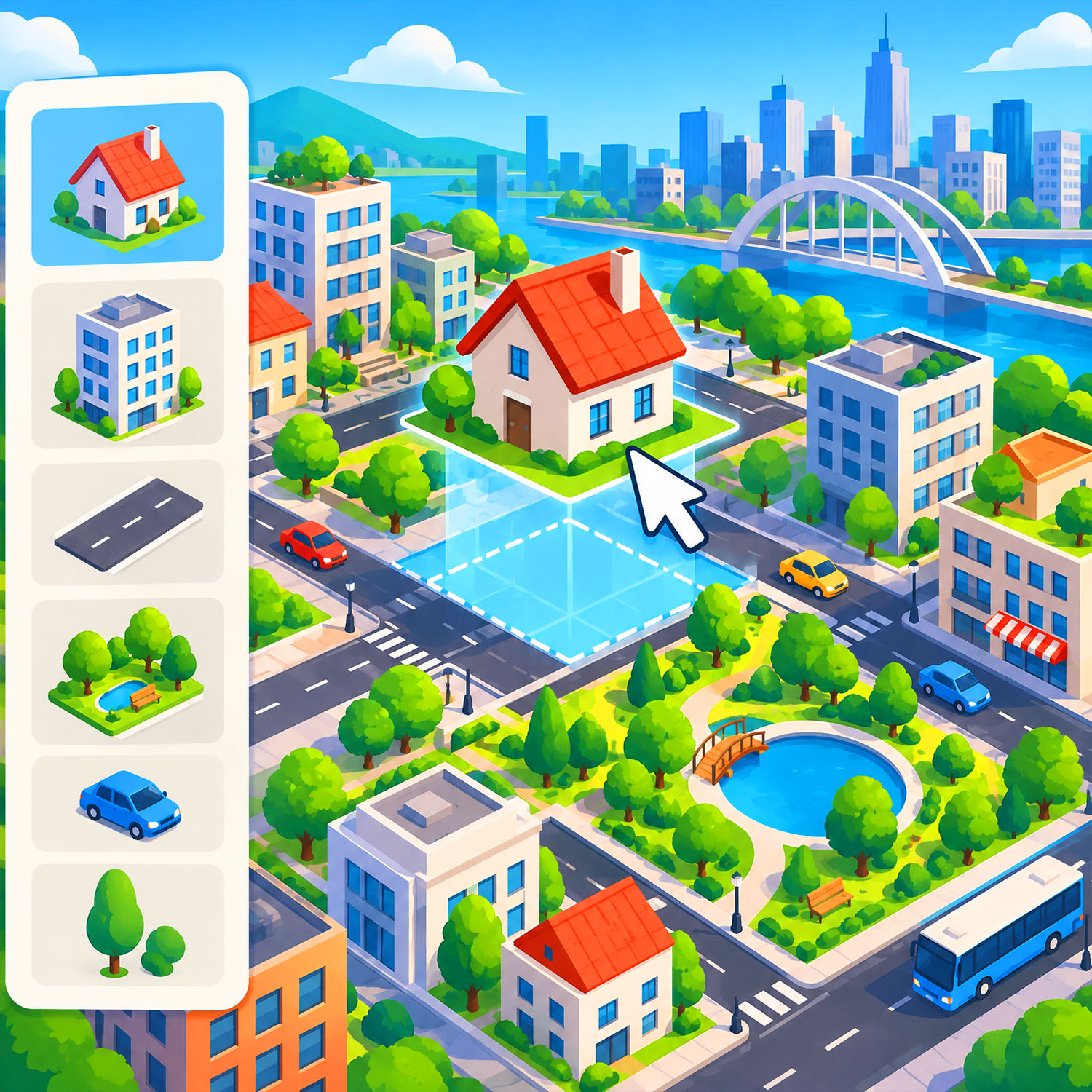
Wie würde deine eigene Stadt aussehen?
Eine Stadt entsteht nicht von allein – du bestimmst, wie sie wächst. Im Stadtbaukasten gestaltest du Straßen, Wohnviertel und grüne Plätze nach deinen Vorstellungen. Entdecke, wie aus einzelnen Bausteinen eine lebendige 3D-Welt entsteht, die du ganz nach deinem Geschmack formen kannst.
Stadtbaukasten – baue deine Stadt in 3D
Wähle Häuser, Straßen und Parks aus, platziere sie per Klick und sieh deine Stadt sofort wachsen.
Süd-Ost
0Einwohner
0Gebäude
0Grünflächen
Alles zurücksetzen?
Deine Stadt und alle Einstellungen werden auf den Anfang zurückgesetzt. Mit „Rückgängig“ kannst du das danach noch zurücknehmen.
Als Bild exportieren
Deine Stadt wird aus der aktuell gewählten Perspektive gespeichert.
Deine Stadt – ganz ohne Vorkenntnisse
Mit dem Stadtbaukasten erschaffst du deine eigene Stadt in 3D, direkt hier im Browser. Du brauchst keine Anmeldung, keine Software und keine Vorkenntnisse. Alle Häuser, Straßen, Plätze, Fahrzeuge und Menschen sind bereits fertig gestaltet. Du wählst ein Teil aus, klickst auf das Raster und siehst sofort, wie deine Stadt wächst.
Ein cleveres Platzierungssystem hilft dir dabei: Ein Haus braucht eine Straße, eine Brücke gehört über Wasser und Autos fahren nur auf Straßen. Passt etwas nicht, bekommst du einen kurzen Hinweis, was an dieser Stelle fehlt. Wenn deine Stadt fertig ist, drehst du sie in deine Lieblingsansicht und speicherst sie als PNG oder JPG.
Häufige Fragen
Was ist der Stadtbaukasten?
Der Stadtbaukasten ist ein kostenloses Kreativtool. Du setzt fertige Bauteile wie Wohnhäuser, Schulen, Parks oder Straßenbahnen zu einer eigenen 3D-Stadt zusammen.
Wie baue ich meine erste Stadt?
Beginne mit einer Straße: Wähle bei „Bauteile“ den Reiter „Straßen“, dann „Straße“, und klicke oder ziehe über das Raster. Danach kannst du Häuser neben die Straße setzen. Mit „Beispiel laden“ siehst du sofort eine fertige Stadt.
Warum lässt sich ein Bauteil nicht platzieren?
Die Bauteile passen nur dort, wo sie sinnvoll sind. Gebäude brauchen eine angrenzende Straße, Brücken liegen über Wasser, Fahrzeuge fahren auf Straßen und Menschen stehen auf Gehwegen und Plätzen. Der Hinweis unter der Stadt sagt dir, was fehlt.
Wie drehe ich die Stadt oder ändere die Ansicht?
Nutze die Pfeil-Buttons oben rechts in der Stadt, um sie zu drehen. Unter „Aussehen & Ansicht“ wählst du außerdem Perspektive, Blickwinkel, Tageszeit und Zoom. Mit den Lupen-Symbolen, dem Zoom-Regler, Strg + Mausrad oder zwei Fingern auf dem Handy zoomst du bis ganz nah heran. Mit dem Hand-Symbol verschiebst du die Ansicht.
Wie speichere ich meine Stadt als Bild?
Klicke auf „Als Bild exportieren“, wähle Format (PNG oder JPG) und Auflösung und speichere das Bild. Es zeigt deine Stadt aus der Perspektive, die du gerade eingestellt hast.
Funktioniert das auch auf dem Smartphone?
Ja. Auf dem Handy tippst du auf ein Feld, um zu bauen, und wählst die Kategorie über ein Auswahlmenü. Für mehr Platz hilft der Vollbildmodus.
Werden meine Daten gespeichert?
Nein. Alles läuft in deinem Browser, deine Stadt wird nirgendwohin gesendet. Wenn du die Seite verlässt, ist sie weg – speichere sie vorher als Bild.
Ohne Anmeldung
100 % kostenlos
Datenschutzfreundlich
Direkt im Browser
Intuitiv bedienbar
Interaktiv & vielseitig
Hier ist noch mehr zu entdecken

CSS Generator

Angebot-Generator

Online Whiteboard

Visitenkarten-Generator

Blindtext-Generator

CSS Button Generator
Image Resizer

PNG-Konverter
Bildgrößen-Rechner
Hinweise und Feedback
Wir sind bestrebt, unsere Website kontinuierlich zu aktualisieren, zu optimieren und weiterzuentwickeln.
Sollte etwas nicht richtig funktionieren oder unvollständig sein kannst du zunächst einen Browser wie Firefox oder Chrome verwenden oder den Cache deines Browsers leeren.
Wenn das Problem weiterhin besteht, dir veraltete Informationen oder fehlerhafte Funktionen, inhaltliche Unklarheiten oder Lücken auffallen oder du einen Verbesserungsvorschlag für uns hast, kannst du uns per E-Mail schreiben. Wir freuen uns über deine Hinweise und Vorschläge. Sie helfen uns, mögliche Verbesserungen und Optimierungen zu erkennen und bei der Weiterentwicklung unserer Website zu berücksichtigen.