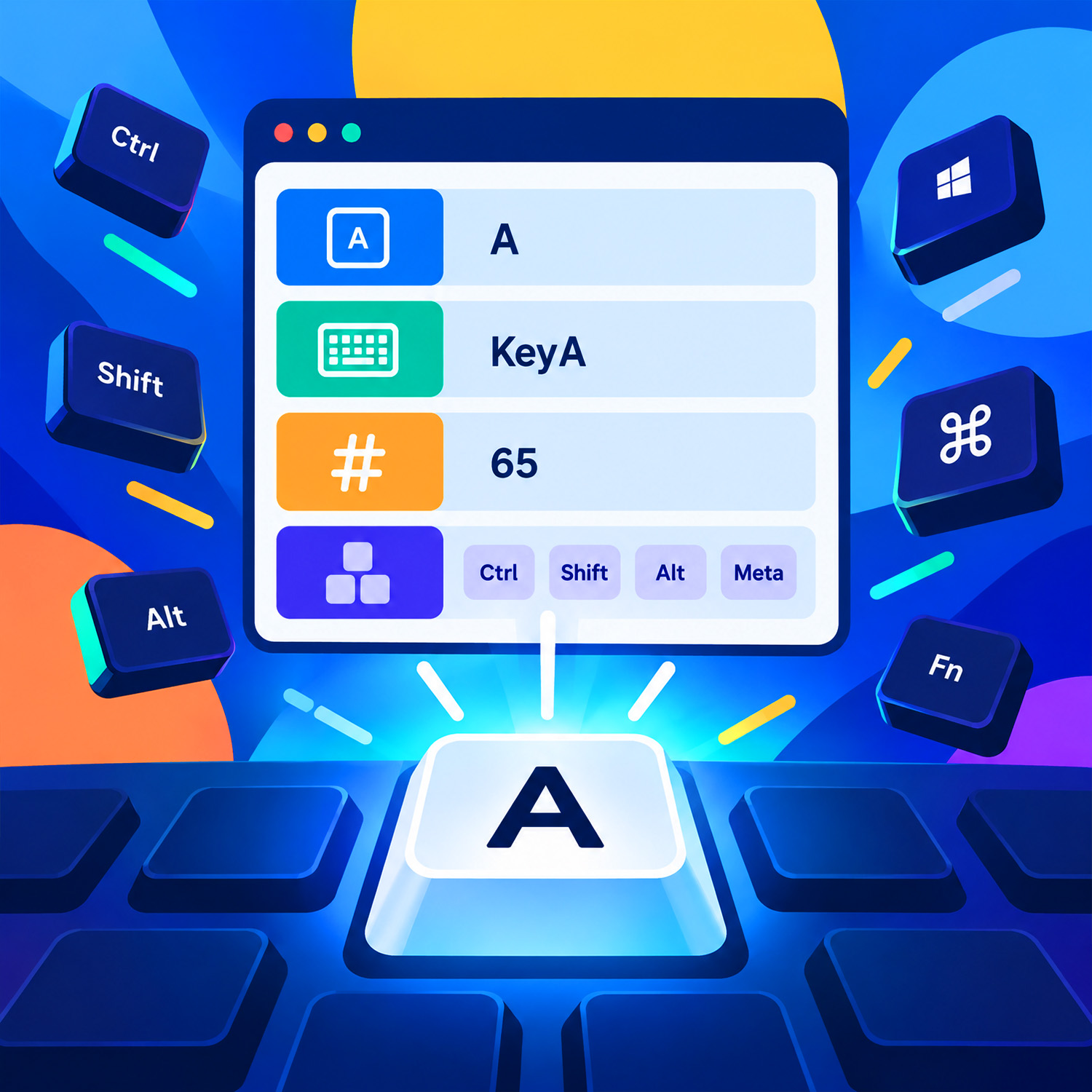
Was steckt hinter einem Tastendruck?
Jede Taste hat mehr zu sagen, als man auf den ersten Blick vermutet. Entdecke, welche Informationen dein Browser bei jedem Tastendruck verarbeitet, und mache unsichtbare Tastaturereignisse sichtbar. Direkt, unkompliziert und ohne zusätzliche Installation.
Tastencode finden | Keycode-Finder
Tastenerkennung | Tasten-Code-Tester | Drücke eine Taste und sieh sofort key, code, which und keyCode – live im Browser ohne zusätzliche Installation. Probiere verschiedene Tasten und Tastenkombinationen aus und entdecke, welche Informationen hinter jedem Tastendruck stecken.
- In das Feld klicken
- Beliebige Taste drücken
- Werte kopieren und nutzen
Bereit – klicke in das Feld, um die Erfassung zu starten
Zusatztasten
- Strg (Ctrl)aus
- Shift ⇧aus
- Altaus
- Meta (Windows ⊞)aus
- AltGraus
- Caps Lock ⇪aus
event.key—
Das erzeugte Zeichen bzw. der Name der Taste – abhängig von Layout, Shift und Feststelltaste.
event.code—
Die physische Taste auf der Tastatur – unabhängig vom Layout.
event.whichVeraltet—
Legacy-Wert (deprecated), nur noch für ältere Skripte relevant.
event.keyCodeVeraltet—
Der klassische numerische Tastencode (deprecated).
- Position (location)
- —
- Wiederholung (repeat)
- —
- Texteingabe (isComposing)
- —
Fertige Code-Snippets
// event.key === …
// event.code === …
Zuletzt gedrückt
Noch keine Tasten erfasst. Der Verlauf erscheint hier – ein Klick lädt den Eintrag erneut.
102 von 102 Einträgen
| event.key | event.code | which / keyCode | Hinweis | Aktion |
|---|---|---|---|---|
| a | KeyA |
65 |
Mit Shift oder Feststelltaste: Großbuchstabe | |
| b | KeyB |
66 |
Mit Shift oder Feststelltaste: Großbuchstabe | |
| c | KeyC |
67 |
Mit Shift oder Feststelltaste: Großbuchstabe | |
| d | KeyD |
68 |
Mit Shift oder Feststelltaste: Großbuchstabe | |
| e | KeyE |
69 |
Mit Shift oder Feststelltaste: Großbuchstabe | |
| f | KeyF |
70 |
Mit Shift oder Feststelltaste: Großbuchstabe | |
| g | KeyG |
71 |
Mit Shift oder Feststelltaste: Großbuchstabe | |
| h | KeyH |
72 |
Mit Shift oder Feststelltaste: Großbuchstabe | |
| i | KeyI |
73 |
Mit Shift oder Feststelltaste: Großbuchstabe | |
| j | KeyJ |
74 |
Mit Shift oder Feststelltaste: Großbuchstabe | |
| k | KeyK |
75 |
Mit Shift oder Feststelltaste: Großbuchstabe | |
| l | KeyL |
76 |
Mit Shift oder Feststelltaste: Großbuchstabe | |
| m | KeyM |
77 |
Mit Shift oder Feststelltaste: Großbuchstabe | |
| n | KeyN |
78 |
Mit Shift oder Feststelltaste: Großbuchstabe | |
| o | KeyO |
79 |
Mit Shift oder Feststelltaste: Großbuchstabe | |
| p | KeyP |
80 |
Mit Shift oder Feststelltaste: Großbuchstabe | |
| q | KeyQ |
81 |
Mit Shift oder Feststelltaste: Großbuchstabe | |
| r | KeyR |
82 |
Mit Shift oder Feststelltaste: Großbuchstabe | |
| s | KeyS |
83 |
Mit Shift oder Feststelltaste: Großbuchstabe | |
| t | KeyT |
84 |
Mit Shift oder Feststelltaste: Großbuchstabe | |
| u | KeyU |
85 |
Mit Shift oder Feststelltaste: Großbuchstabe | |
| v | KeyV |
86 |
Mit Shift oder Feststelltaste: Großbuchstabe | |
| w | KeyW |
87 |
Mit Shift oder Feststelltaste: Großbuchstabe | |
| x | KeyX |
88 |
Mit Shift oder Feststelltaste: Großbuchstabe | |
| y | KeyY |
89 |
Mit Shift oder Feststelltaste: Großbuchstabe | |
| z | KeyZ |
90 |
Mit Shift oder Feststelltaste: Großbuchstabe | |
| 0 | Digit0 |
48 |
Mit Shift je nach Layout ein Sonderzeichen | |
| 1 | Digit1 |
49 |
Mit Shift je nach Layout ein Sonderzeichen | |
| 2 | Digit2 |
50 |
Mit Shift je nach Layout ein Sonderzeichen | |
| 3 | Digit3 |
51 |
Mit Shift je nach Layout ein Sonderzeichen | |
| 4 | Digit4 |
52 |
Mit Shift je nach Layout ein Sonderzeichen | |
| 5 | Digit5 |
53 |
Mit Shift je nach Layout ein Sonderzeichen | |
| 6 | Digit6 |
54 |
Mit Shift je nach Layout ein Sonderzeichen | |
| 7 | Digit7 |
55 |
Mit Shift je nach Layout ein Sonderzeichen | |
| 8 | Digit8 |
56 |
Mit Shift je nach Layout ein Sonderzeichen | |
| 9 | Digit9 |
57 |
Mit Shift je nach Layout ein Sonderzeichen | |
| F1 | F1 |
112 |
||
| F2 | F2 |
113 |
||
| F3 | F3 |
114 |
||
| F4 | F4 |
115 |
||
| F5 | F5 |
116 |
Browser: Seite neu laden | |
| F6 | F6 |
117 |
||
| F7 | F7 |
118 |
||
| F8 | F8 |
119 |
||
| F9 | F9 |
120 |
||
| F10 | F10 |
121 |
||
| F11 | F11 |
122 |
Browser: Vollbild | |
| F12 | F12 |
123 |
Browser: Entwicklertools | |
| ArrowLeft | ArrowLeft |
37 |
Pfeil links | |
| ArrowUp | ArrowUp |
38 |
Pfeil oben | |
| ArrowRight | ArrowRight |
39 |
Pfeil rechts | |
| ArrowDown | ArrowDown |
40 |
Pfeil unten | |
| Backspace | Backspace |
8 |
Rücktaste, löscht links vom Cursor | |
| Delete | Delete |
46 |
Entf, löscht rechts vom Cursor | |
| Insert | Insert |
45 |
Einfügen (Einfg) | |
| Home | Home |
36 |
Pos1, Zeilenanfang | |
| End | End |
35 |
Ende, Zeilenende | |
| PageUp | PageUp |
33 |
Bild auf | |
| PageDown | PageDown |
34 |
Bild ab | |
| Enter | Enter |
13 |
Eingabetaste (Hauptblock) | |
| Tab | Tab |
9 |
Tabulator, wechselt normalerweise den Fokus | |
| Escape | Escape |
27 |
Esc, bricht ab oder schließt | |
| ␣ | Space |
32 |
Leertaste – key ist ein einzelnes Leerzeichen | |
| CapsLock | CapsLock |
20 |
Feststelltaste | |
| Shift | ShiftLeft / ShiftRight |
16 |
Umschalttaste, links und rechts | |
| Control | ControlLeft / ControlRight |
17 |
Strg (Ctrl) | |
| Alt | AltLeft / AltRight |
18 |
macOS: Option-Taste (⌥) | |
| AltGraph | AltRight |
225 |
AltGr – nur bei Layouts mit AltGr, z. B. Deutsch | |
| Meta | MetaLeft / MetaRight |
91 / 92 |
Windows-Taste bzw. Command (⌘) · Firefox auf macOS: 224 | |
| ContextMenu | ContextMenu |
93 |
Menütaste | |
| PrintScreen | PrintScreen |
44 |
Druck – löst oft kein keydown aus | |
| ScrollLock | ScrollLock |
145 |
Rollen | |
| Pause | Pause |
19 |
Pause/Untbr | |
| 0 | Numpad0 |
96 |
Ziffernblock (NumLock an) | |
| 1 | Numpad1 |
97 |
Ziffernblock (NumLock an) | |
| 2 | Numpad2 |
98 |
Ziffernblock (NumLock an) | |
| 3 | Numpad3 |
99 |
Ziffernblock (NumLock an) | |
| 4 | Numpad4 |
100 |
Ziffernblock (NumLock an) | |
| 5 | Numpad5 |
101 |
Ziffernblock (NumLock an) | |
| 6 | Numpad6 |
102 |
Ziffernblock (NumLock an) | |
| 7 | Numpad7 |
103 |
Ziffernblock (NumLock an) | |
| 8 | Numpad8 |
104 |
Ziffernblock (NumLock an) | |
| 9 | Numpad9 |
105 |
Ziffernblock (NumLock an) | |
| . | NumpadDecimal |
110 |
Dezimaltrennzeichen – im deutschen Layout ein Komma | |
| + | NumpadAdd |
107 |
Plus | |
| - | NumpadSubtract |
109 |
Minus | |
| * | NumpadMultiply |
106 |
Mal | |
| / | NumpadDivide |
111 |
Geteilt | |
| Enter | NumpadEnter |
13 |
Eingabetaste des Ziffernblocks | |
| NumLock | NumLock |
144 |
Zahlensperre (auf dem Mac: Clear) | |
| ` | Backquote |
192 |
Links neben der 1 (US-Layout) | |
| - | Minus |
189 |
Firefox: 173 | |
| = | Equal |
187 |
Firefox: 61 | |
| [ | BracketLeft |
219 |
Deutsches Layout: ü | |
| ] | BracketRight |
221 |
Deutsches Layout: + | |
| \ | Backslash |
220 |
Deutsches Layout: # | |
| ; | Semicolon |
186 |
Firefox: 59 · Deutsch: ö | |
| ' | Quote |
222 |
Deutsches Layout: ä | |
| , | Comma |
188 |
||
| . | Period |
190 |
||
| / | Slash |
191 |
Deutsches Layout: - | |
| < | IntlBackslash |
226 |
Nur auf ISO-Tastaturen (neben Shift links) |
Keine Treffer. Prüfe die Schreibweise oder wähle eine andere Kategorie.
Die keyCode-Werte gelten für Chrome, Edge und Safari mit US-Layout. Abweichungen (z. B. Firefox) stehen im Hinweis.
Was steckt hinter einem Keycode?
Jedes Mal, wenn du eine Taste drückst, löst dein Browser ein Tastaturereignis aus. Es trägt mehrere Informationen: welches Zeichen entsteht (event.key), welche physische Taste gedrückt wurde (event.code) und – aus der Frühzeit des Webs – eine Zahl, den sogenannten keyCode. Entwickler nutzen diese Werte für Tastenkürzel, Spielsteuerungen, Formulare und barrierefreie Bedienkonzepte.
Der Keycode-Finder macht diese unsichtbare Ebene sichtbar. Du drückst eine Taste und liest die Werte sofort ab – samt aktiver Zusatztasten wie Strg, Shift, Alt und Meta. Alles passiert lokal in deinem Browser: Es wird nichts gespeichert und nichts übertragen. So eignet sich das Tool für Einsteiger, Schüler und Studenten ebenso wie für erfahrene Entwickler, die schnell einen Wert nachschlagen möchten.
Häufige Fragen
Was ist der Keycode-Finder und was kann ich damit tun?
Es ist ein kostenloses Werkzeug, das dir zeigt, welche Werte der Browser bei einem Tastendruck meldet. Du kannst damit Tastaturereignisse verstehen, testen und die passenden Werte direkt in deinen JavaScript-Code übernehmen.
Wie funktioniert die Erkennung?
Klicke in das Erfassungsfeld und drücke eine Taste. Das Tool lauscht auf die JavaScript-Ereignisse keydown und keyup, liest die Werte aus und zeigt sie sofort an. Das Feld muss den Fokus haben, damit andere Bereiche der Seite nicht beeinflusst werden.
Was ist der Unterschied zwischen event.key und event.code?
event.key liefert das Ergebnis des Tastendrucks, z. B. „a“ oder „A“, je nach Shift und Layout. event.code beschreibt dagegen die physische Position der Taste, z. B. „KeyA“ – egal, welches Layout aktiv ist. Für Spielsteuerung (WASD) eignet sich code, für Zeichen-Eingaben key.
Warum sind which und keyCode „veraltet“?
Die numerischen Werte waren nie sauber standardisiert und unterscheiden sich je nach Browser und Layout. Moderne Webstandards empfehlen daher key und code. Die Legacy-Werte werden hier weiter angezeigt, weil viele bestehende Skripte sie noch nutzen.
Werden meine Eingaben gespeichert oder übertragen?
Nein. Die Auswertung läuft vollständig lokal in deinem Browser. Es werden keine Tastendrücke gespeichert, gesendet oder protokolliert. Beim Neuladen der Seite ist alles wieder leer.
Warum zeigt mein Smartphone „Unidentified“ oder 229?
Bildschirmtastaturen und Eingabemethoden (IME) melden oft keine echten Tastencodes, sondern den Platzhalter 229 bzw. „Unidentified“. Mit einer angeschlossenen Hardware-Tastatur erhältst du die vollständigen Werte.
Warum werden manche Tastenkombinationen nicht erfasst?
Betriebssystem und Browser reservieren einige Kombinationen, etwa Strg+W, Alt+F4 oder Cmd+Q. Diese erreichen die Webseite nicht. Auch manche Sondertasten wie „Druck“ lösen kein keydown aus.
Warum unterscheiden sich Werte zwischen Windows und macOS?
Die Tasten heißen unterschiedlich: Auf dem Mac entspricht „Option“ der Alt-Taste und „Command“ der Meta-Taste (unter Windows die Windows-Taste). Zusätzlich liefert Firefox für einige Tasten andere keyCode-Werte. Über die Plattform-Auswahl passt das Tool die Beschriftungen an.
Wie nutze ich die Werte in meinem Code?
Kopiere das fertige Snippet, zum Beispiel: document.addEventListener("keydown", function (event) { if (event.key === "Enter") { … } });. Die Abfrage mit event.code verwendest du, wenn die Position der Taste zählt.
Hinweise und Feedback
Wir sind bestrebt, unsere Website kontinuierlich zu aktualisieren, zu optimieren und weiterzuentwickeln.
Sollte etwas nicht richtig funktionieren oder unvollständig sein kannst du zunächst einen Browser wie Firefox oder Chrome verwenden oder den Cache deines Browsers leeren.
Wenn das Problem weiterhin besteht, dir veraltete Informationen oder fehlerhafte Funktionen, inhaltliche Unklarheiten oder Lücken auffallen oder du vielleicht einen Verbesserungsvorschlag für uns hast, kannst du uns jederzeit direkt per E-Mail schreiben. Wir freuen uns über deine Hinweise und Vorschläge. Sie helfen uns dabei, mögliche Verbesserungen und Optimierungen zu erkennen und bei der Weiterentwicklung unserer Website zu berücksichtigen.
Hier ist noch mehr zu entdecken
Slug-Generator

CSS Generator

HTML-Test

JSON CSV Konverter
Keycode-Finder

API Key Generator

Diagramm-Editor

CSS-Test