

Zeichen, Codes, fertig: HTML Entities schnell gefunden
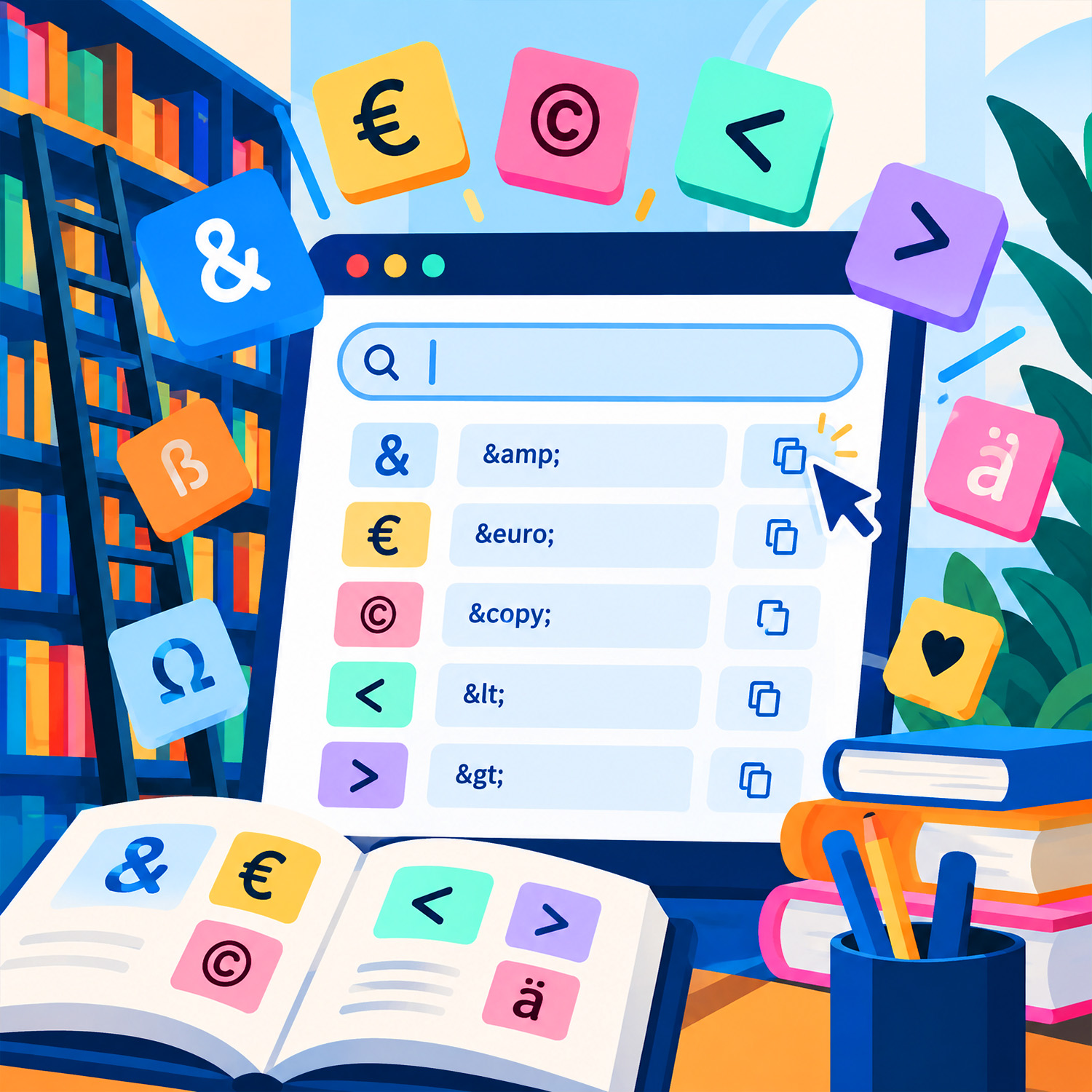
Manche Zeichen sehen im Browser anders aus oder haben im HTML-Code eine besondere Funktion. Die HTML Entities sorgen für die richtige Darstellung. Suche nach einem Begriff oder gib das Zeichen direkt ein und kopiere den passenden Code in der gewünschten Schreibweise – in Sekunden.
Station für HTML Entities | Bibliothek.
Finden. Kopieren. Fertig – suche in Echtzeit nach Sonderzeichen und kopiere den passenden HTML-Entity mit einem Klick.
Suche nach Name, Wort, Zeichen oder Code – die Treffer erscheinen beim Tippen.
Nichts gefunden
Probiere ein anderes Wort, nur einen Teil davon, das Zeichen selbst oder einen Code wie „#169“.
Sonderzeichen in HTML einfach erklärt
HTML-Entities sind Schreibweisen, mit denen du Sonderzeichen sicher in eine Webseite einbaust, etwa das Und-Zeichen &, das Euro-Zeichen € oder das Copyright-Zeichen ©. So zeigt dein Browser auch Zeichen richtig an, die auf deiner Tastatur fehlen oder im HTML-Code eine besondere Bedeutung haben, wie die spitzen Klammern.
Mit diesem Werkzeug musst du nicht mehr lange nach dem richtigen Code suchen. Tippe einen Begriff wie „Pfeil“ oder „Euro“ ein oder gib ein einzelnes Zeichen wie „ä“ ein, und die Treffer erscheinen sofort. Mit einem Klick landet der gewünschte Code in deiner Zwischenablage, wahlweise als Name, als Zahl oder als Zeichen. Alles läuft in deinem Browser: Deine Eingaben werden nicht gespeichert und nicht an einen Server gesendet.
Häufige Fragen
Was sind HTML-Entities?
HTML-Entities sind Schreibweisen, mit denen du Sonderzeichen in HTML-Code sicher darstellst. Sie beginnen mit einem & und enden mit einem Semikolon, zum Beispiel © für ©. Dein Browser macht daraus das passende Zeichen. Es gibt Entities mit Namen, mit Dezimalzahl (©) und mit Hexadezimalzahl (©).
Wozu brauche ich HTML-Entities?
Vor allem in drei Fällen: Erstens für Zeichen, die im HTML-Code eine besondere Aufgabe haben, etwa <, > und &. Zweitens für Zeichen, die sich auf der Tastatur schwer tippen lassen, wie Pfeile, Brüche oder das Euro-Zeichen. Drittens für unsichtbare Helfer, zum Beispiel das geschützte Leerzeichen, das einen Zeilenumbruch verhindert.
Wie funktioniert das Werkzeug?
Tippe in das Suchfeld einen Begriff, ein einzelnes Zeichen oder einen Code ein, zum Beispiel „Euro“, „ä“, „Pfeil“ oder „#8364“. Die Treffer erscheinen sofort. Alternativ stöberst du in den Kategorien. Ein Klick auf ein Zeichen kopiert den Code in deine Zwischenablage. Über das „i“ siehst du alle Schreibweisen eines Zeichens auf einen Blick.
Was ist der Unterschied zwischen Name, Dezimal und Hex?
Alle drei Schreibweisen ergeben dasselbe Zeichen. Der Name (€) ist gut lesbar, aber nicht jedes Zeichen hat einen. Die Dezimal-Schreibweise (€) und die Hex-Schreibweise (€) gibt es für jedes Zeichen. Wähle oberhalb der Trefferliste, welche Variante beim Klick kopiert werden soll.
Warum muss ich <, > und & ersetzen?
Dein Browser liest < als Beginn eines HTML-Elements und & als Beginn einer Entity. Möchtest du diese Zeichen als normalen Text zeigen, schreibst du <, > und &. Das vermeidet Darstellungsfehler und schützt außerdem davor, dass fremder Code ungewollt ausgeführt wird.
Was ist ein geschütztes Leerzeichen?
Ein geschütztes Leerzeichen ( ) sieht aus wie ein normales Leerzeichen, trennt aber nie die Zeile. So bleiben zum Beispiel „5 €“ oder „Dr. Müller“ zusammen. Mehrere normale Leerzeichen hintereinander fasst der Browser zu einem zusammen, mehrere geschützte Leerzeichen nicht.
Kann ich auch ganze Texte umwandeln?
Ja. Wechsle oberhalb in den Bereich „Text umwandeln“. Dort machst du aus deinem Text Entities oder aus Entities wieder lesbaren Text. Du bestimmst selbst, ob nur die HTML-Sonderzeichen, auch Zeichen wie ä, ß und € oder wirklich alles umgewandelt wird.
Kostet das etwas und werden meine Eingaben gespeichert?
Das Werkzeug ist kostenlos. Du brauchst weder eine Anmeldung noch Vorkenntnisse. Alles läuft direkt in deinem Browser: Deine Eingaben werden weder gespeichert noch an einen Server geschickt.
Funktioniert das auch auf dem Smartphone?
Ja. Auf kleinen Bildschirmen werden Kategorien und Bereiche als Auswahlliste angezeigt, die Tippflächen sind größer und die Zeichen sind zwei pro Zeile angeordnet. Mit dem Vollbildmodus bekommst du bei Bedarf noch mehr Platz.
Ohne Anmeldung
100 % kostenlos
Datenschutzfreundlich
Direkt im Browser
Intuitiv bedienbar
Interaktiv & vielseitig
Hier ist noch mehr zu entdecken

CSS Generator

Diagramm-Editor
Keycode-Finder

HTML Entities

HTML CSS JavaScript Formatter

PHP-Test

API Key Generator

CSV-Viewer

CSS Shadow Generator
Hinweise und Feedback
Wir sind bestrebt, unsere Website kontinuierlich zu aktualisieren, zu optimieren und weiterzuentwickeln.
Sollte etwas nicht richtig funktionieren oder unvollständig sein kannst du zunächst einen Browser wie Firefox oder Chrome verwenden oder den Cache deines Browsers leeren.
Wenn das Problem weiterhin besteht, dir veraltete Informationen oder fehlerhafte Funktionen, inhaltliche Unklarheiten oder Lücken auffallen oder du einen Verbesserungsvorschlag für uns hast, kannst du uns per E-Mail schreiben. Wir freuen uns über deine Hinweise und Vorschläge. Sie helfen uns, mögliche Verbesserungen und Optimierungen zu erkennen und bei der Weiterentwicklung unserer Website zu berücksichtigen.