Dokumente und Bilder flexibel umwandeln
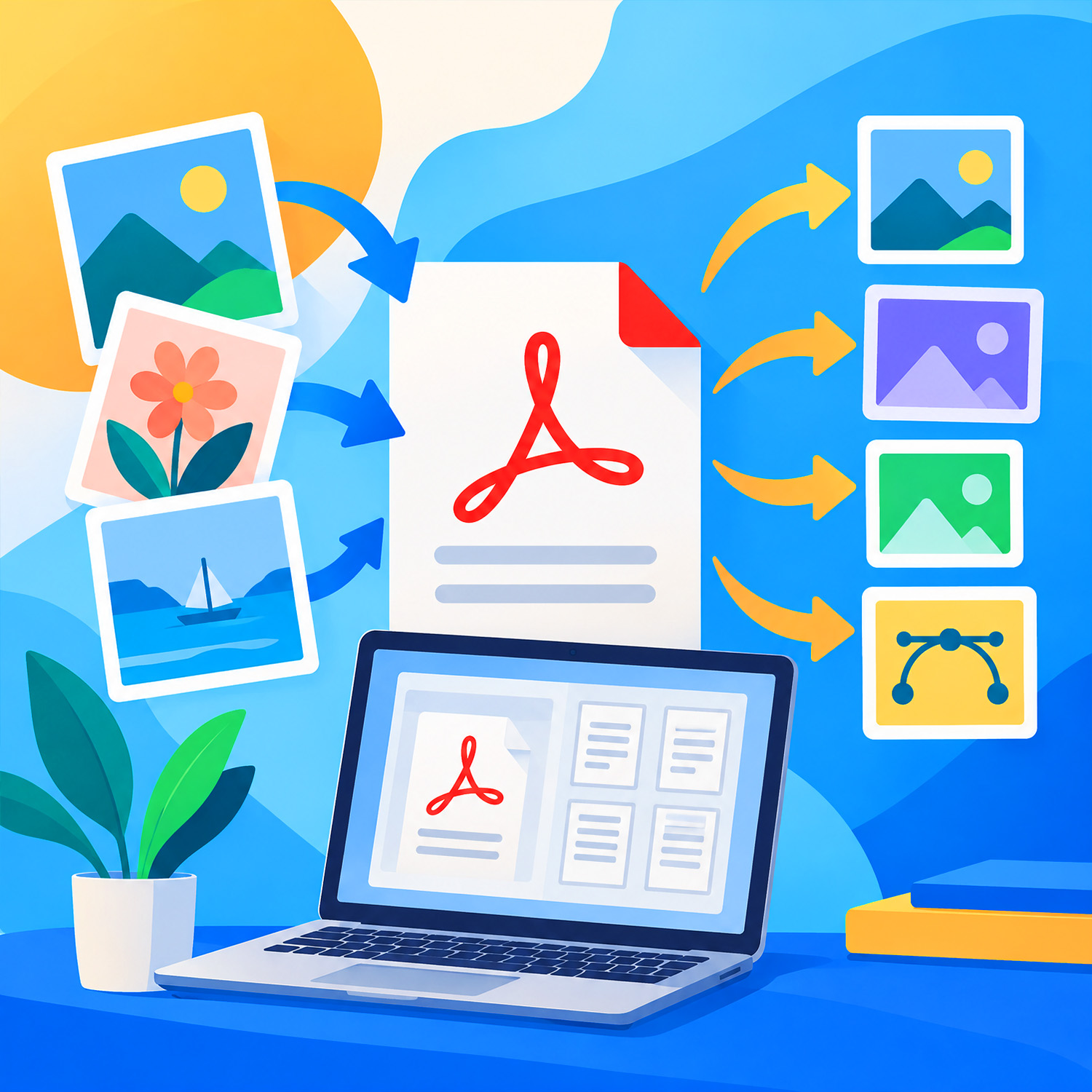
Manchmal braucht ein Dokument einfach das passende Format. Wandle PDF-Seiten in JPG, PNG, WebP oder SVG um oder fasse mehrere Bilder zu einem PDF zusammen. Schnell, unkompliziert und kostenlos – direkt im Browser, ohne Anmeldung und ohne dass deine Dateien hochgeladen werden.
PDF konvertieren | PDF in andere Formate umwandeln
PDF-Seiten in Bilder umwandeln oder Bilder zu einem PDF zusammenfassen. Kostenlos, ohne Anmeldung und direkt im Browser. Wähle das passende Format für deine Dokumente oder Fotos und erledige die Umwandlung mit wenigen Klicks. Schnell, unkompliziert und datenschutzfreundlich.
Welche Umwandlung?
PDF in JPG umwandeln
Jede Seite wird zu einer eigenen JPG-Datei.
Dateien hierher ziehen
oder
Ausgewählte Dateien
Fertig zum Herunterladen
Datenschutzfreundlich: Alles bleibt auf dem eigenen Gerät. Es wird keine Datei hochgeladen.
Gut zu wissen
Ein PDF sieht auf jedem Gerät gleich aus, egal ob Rechnung, Speisekarte oder Bewerbung. Genau das macht es zum Standard für Dokumente. Soll eine einzelne Seite dagegen in eine Präsentation, auf eine Website oder in einen Chat, ist ein Bild die bessere Wahl. Der PDF-Konverter verbindet beide Welten: Jede PDF-Seite lässt sich als JPG, PNG, WebP oder SVG speichern, und aus Fotos, Screenshots oder Scans entsteht in wenigen Sekunden ein sauberes PDF.
Die Umwandlung geschieht vollständig im Browser. Die Dateien verlassen das Gerät nicht, es gibt kein Konto und keine Wartezeit durch Uploads. JPG eignet sich für Fotos mit kleiner Dateigröße, PNG für scharfe Grafiken und durchsichtige Hintergründe, WebP für besonders schlanke Bilder im Netz und SVG für Vektorgrafiken, die sich beliebig vergrößern lassen.
Häufige Fragen
Was kann der PDF-Konverter?
Er wandelt PDF-Seiten in Bilder um (JPG, PNG, WebP oder SVG) und fasst Bilder (JPG, PNG, WebP oder SVG) zu einem PDF zusammen. Dazu gehören Einstellungen für Auflösung, Qualität, Seitengröße und Seitenrand.
Werden meine Dateien hochgeladen?
Nein. Alle Dateien werden direkt im Browser verarbeitet und bleiben auf dem eigenen Gerät. Niemand sonst bekommt sie zu sehen, und auf dem Server wird nichts gespeichert. Beim ersten Umwandeln einer PDF-Datei lädt die Seite lediglich die Programmteile zum Lesen von PDFs, aber keine Dateien des Nutzers.
Kostet die Nutzung etwas?
Nein, das Werkzeug ist kostenlos. Es braucht weder eine Anmeldung noch eine E-Mail-Adresse, und es werden keine Wasserzeichen eingefügt.
Welches Bildformat ist das richtige?
Das hängt vom Zweck ab. JPG ist für Fotos und Seiten mit vielen Farbverläufen ideal und erzeugt kleine Dateien. PNG bleibt bei Text und Grafiken gestochen scharf und kann einen durchsichtigen Hintergrund haben. WebP ist meist noch kleiner als JPG und PNG, wird aber von sehr alten Programmen nicht erkannt. SVG besteht aus Linien und Flächen statt aus Pixeln und lässt sich verlustfrei vergrößern.
Welche Auflösung soll ich wählen?
Für den Bildschirm und das Netz reichen 96 bis 150 dpi. Für den Druck sind 300 dpi die bessere Wahl. Je höher der Wert, desto größer wird die Datei. Sehr große Seiten werden automatisch etwas verkleinert, damit der Browser nicht an seine Grenzen stößt.
Wie mache ich aus mehreren Bildern ein PDF?
Zuerst oben die passende Umwandlung wählen, zum Beispiel „JPG → PDF“. Danach die Bilder hinzufügen, mit den Pfeilen in die richtige Reihenfolge bringen und bei Bedarf drehen. Jedes Bild wird eine eigene Seite. Zum Schluss auf „PDF erstellen“ klicken.
Kann ich nur bestimmte Seiten umwandeln?
Ja. Bei den Einstellungen „Bestimmte Seiten“ wählen und zum Beispiel 1-3, 5 eingeben. Das ergibt die Seiten 1, 2, 3 und 5.
Was ist bei SVG zu beachten?
Beim Umwandeln von PDF in SVG entsteht eine Vektorgrafik, die sich beliebig vergrößern lässt. Bei sehr aufwendigen Seiten kann die Datei groß werden. Beim Umwandeln von SVG in PDF wird die Grafik in hoher Auflösung als Bild eingefügt.
Was ist mit passwortgeschützten PDFs?
Wenn zum Öffnen ein Passwort nötig ist, fragt der Konverter danach. Das Passwort wird nur im Browser verwendet und nirgendwohin gesendet.
Funktioniert es auch auf dem Smartphone?
Ja, die Oberfläche ist für Touch-Bedienung gemacht. Bei sehr großen PDFs oder vielen Bildern kann der Arbeitsspeicher eines Handys knapp werden. Dann helfen eine niedrigere Auflösung oder weniger Dateien auf einmal.
Hinweise und Feedback
Wir sind bestrebt, unsere Website kontinuierlich zu aktualisieren, zu optimieren und weiterzuentwickeln.
Sollte etwas nicht richtig funktionieren oder unvollständig sein kannst du zunächst einen Browser wie Firefox oder Chrome verwenden oder den Cache deines Browsers leeren.
Wenn das Problem weiterhin besteht, dir veraltete Informationen oder fehlerhafte Funktionen, inhaltliche Unklarheiten oder Lücken auffallen oder du vielleicht einen Verbesserungsvorschlag für uns hast, kannst du uns jederzeit direkt per E-Mail schreiben. Wir freuen uns über deine Hinweise und Vorschläge. Sie helfen uns dabei, mögliche Verbesserungen und Optimierungen zu erkennen und bei der Weiterentwicklung unserer Website zu berücksichtigen.
Hier ist noch mehr zu entdecken
PDF-Konverter
PCM | Audio-Datenmengen-Rechner
Bilddatei-Konverter
WebP-Konverter
Dateikompressor
Video-Größen-Rechner
JPG-Konverter
Datenübertragungs-Rechner