Das richtige Bildformat für jeden Zweck
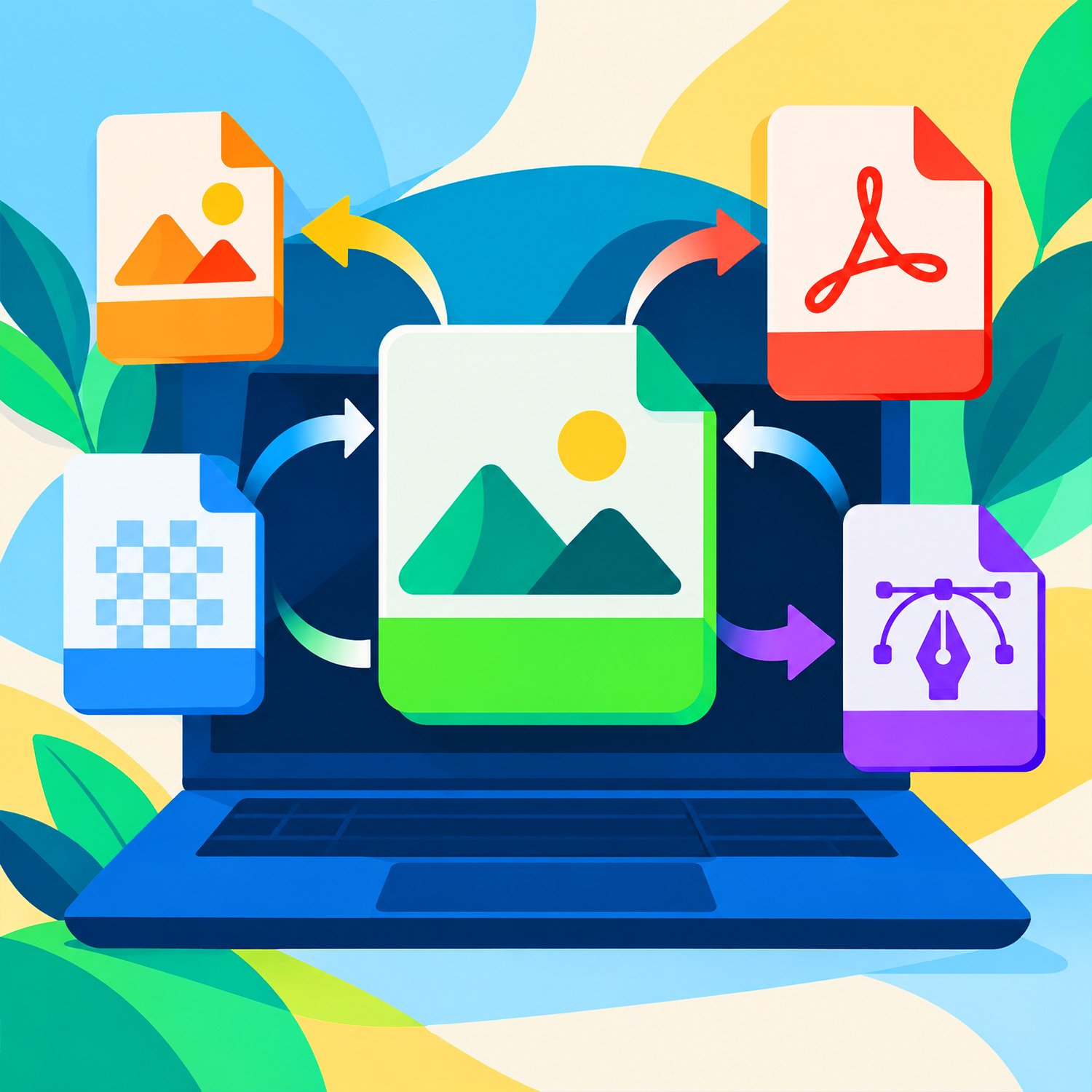
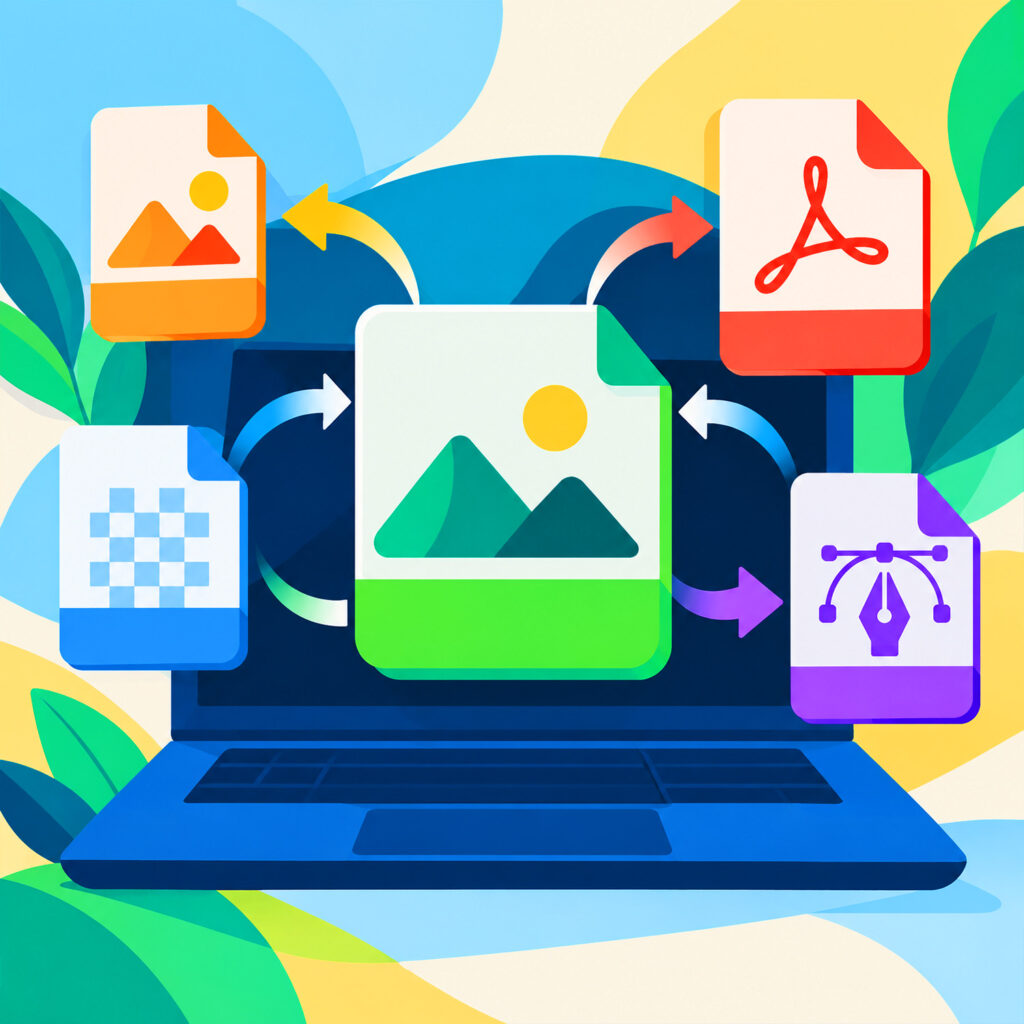
Nicht jedes Bildformat passt zu jeder Anwendung. Mit dem WebP-Konverter wandelst du Bilder schnell und unkompliziert zwischen WebP, JPG, PNG, PDF und SVG um. Optimiere deine Dateien für Webseiten, Programme oder den Druck – kostenlos und direkt im Browser, ohne Upload.
WebP umwandeln | Kostenlos
WebP konvertieren
Wandle Bilder zwischen WebP und JPG, PNG, PDF oder SVG um. Schnell, ohne Anmeldung. Wähle einfach dein gewünschtes Zielformat und passe deine Bilder flexibel an unterschiedliche Anwendungen und Anforderungen an. Einfach, sicher und direkt im Browser.
- Deine Dateien bleiben auf deinem Gerät
- Mehrere Dateien auf einmal
- Ohne Wasserzeichen
Einstellungen
JPG kennt keine Transparenz. Durchsichtige Stellen werden mit der gewählten Hintergrundfarbe gefüllt.
Höher bedeutet schärfer, aber auch eine größere Datei. Mit 80 bis 90 % gelingt meist ein guter Mittelweg.
Füllt durchsichtige Stellen. Weiß passt für die meisten Bilder.
Leer lassen, um die Originalgröße zu behalten. Bei SVG legt der Wert die Auflösung fest.
Dateien auswählen
Hinweis
Deine Dateien
Du hast Einstellungen geändert. Klicke auf „Neu umwandeln“, damit sie für die Dateien gelten.
Rund um WebP
WebP ist ein modernes Bildformat, das Google entwickelt hat. Es speichert Fotos und Grafiken in deutlich kleineren Dateien als JPG oder PNG, und das bei nahezu gleicher Bildqualität. Webseiten laden dadurch schneller und verbrauchen weniger Datenvolumen. Außerdem beherrscht WebP durchsichtige Bereiche und sogar Animationen.
Trotzdem stößt man im Alltag noch oft auf Programme, Formulare oder Druckdienste, die mit WebP nichts anfangen können. Genau dann hilft dieser Konverter: Du machst aus einem WebP-Bild ein JPG, PNG, PDF oder eine SVG-Datei, oder du verwandelst deine eigenen Bilder in schlanke WebP-Dateien für die Webseite. Alles passiert direkt in deinem Browser, deine Bilder werden nirgendwo hochgeladen.
Häufige Fragen
Was ist WebP eigentlich?
WebP ist ein Bildformat für das Internet. Es ist darauf ausgelegt, Bilder mit möglichst wenig Speicherplatz zu speichern. Alle gängigen Browser zeigen WebP an, ältere Programme und viele Büro- oder Bearbeitungsprogramme dagegen nicht immer.
Werden meine Bilder hochgeladen?
Nein. Die Umwandlung läuft komplett in deinem Browser. Deine Dateien verlassen dein Gerät nicht und werden auch nicht zwischengespeichert. Sobald du die Seite schließt oder auf „Alles zurücksetzen“ klickst, sind die Ergebnisse weg.
Wie wandle ich ein Bild um?
Wähle oben die gewünschte Umwandlung, passe bei Bedarf die Einstellungen an und ziehe deine Dateien in das Feld oder wähle sie aus. Die Umwandlung startet sofort. Danach kannst du jede Datei einzeln herunterladen oder alle zusammen als ZIP-Datei.
Was bedeutet die Einstellung „Qualität“?
Bei JPG, WebP und PDF werden Bilder platzsparend gespeichert, wobei feine Details verloren gehen können. Je höher die Qualität, desto schärfer das Bild und desto größer die Datei. PNG bleibt immer verlustfrei und hat deshalb keinen Regler.
Was passiert mit durchsichtigen Stellen?
PNG und WebP können Transparenz speichern, JPG und PDF-Seiten nicht. Bei diesen beiden Zielen füllt der Konverter durchsichtige Stellen mit der gewählten Hintergrundfarbe, standardmäßig Weiß.
Warum ist die Datei nach der Umwandlung größer?
WebP ist sehr sparsam. Wandelst du ein WebP-Bild in PNG um, wird die Datei oft deutlich größer, weil PNG verlustfrei speichert. Das ist normal. Mit einer niedrigeren Qualität oder einer begrenzten Größe lässt sich die Dateigröße bei JPG und WebP wieder senken.
Entsteht bei WebP → SVG eine richtige Vektorgrafik?
Nein. Das Bild wird unverändert in eine SVG-Datei eingebettet, wie in einen Bilderrahmen. Es wird also nicht nachgezeichnet und lässt sich nicht verlustfrei vergrößern. Die Datei ist praktisch, wenn ein Programm oder eine Webseite unbedingt SVG verlangt. Manche Zeichenprogramme zeigen eingebettetes WebP allerdings nicht an.
Was kann „PDF → WebP“ leisten?
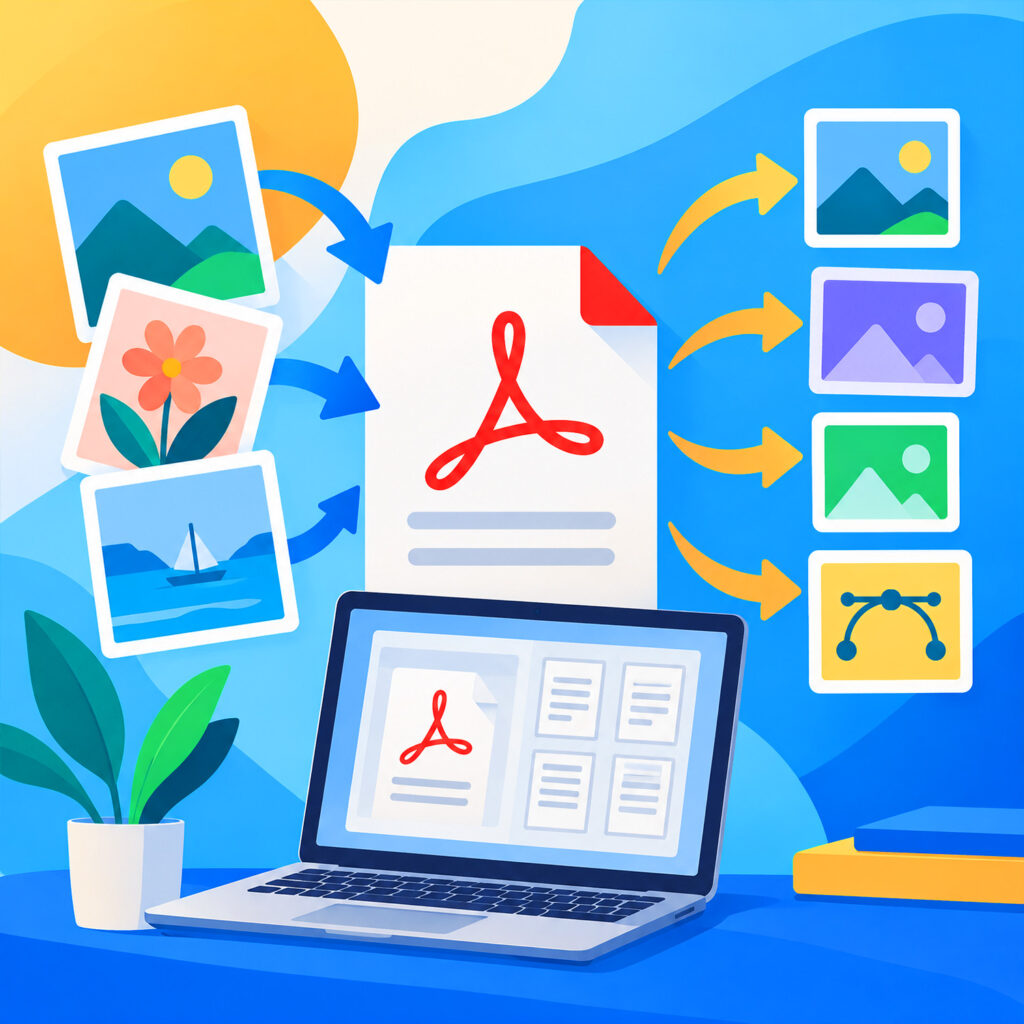
Der Konverter löst die Bilder heraus, die in einer PDF stecken, zum Beispiel bei Scans oder Fotoseiten. Seiten, die nur aus Text oder Zeichnungen bestehen, enthalten keine Bilder und können hier nicht dargestellt werden. Dafür wäre ein zusätzliches Programm nötig, das wir bewusst nicht laden, damit alles schlank und privat bleibt.
Warum wird nur das erste Bild einer Animation umgewandelt?
Der Konverter arbeitet mit Einzelbildern. Bei animierten WebP-Dateien wird deshalb nur das erste Bild verwendet.
Wie viele Dateien gehen gleichzeitig, und wie groß dürfen sie sein?
Du kannst bis zu 40 Dateien gleichzeitig verarbeiten, jede darf höchstens 40 MB groß sein. Sehr große Bilder brauchen etwas länger, und besonders riesige Bilder kann dein Browser unter Umständen nicht verarbeiten. Dann erscheint eine Meldung bei der betroffenen Datei.
Was macht „Alles zurücksetzen“?
Die Schaltfläche entfernt alle Dateien und Ergebnisse und stellt die Einstellungen auf den Anfang zurück. Deine Originaldateien auf dem Gerät bleiben unverändert.
Funktioniert der Konverter auch auf dem Smartphone?
Ja. Auf kleinen Bildschirmen wählst du die Umwandlung über eine übersichtliche Auswahlliste, und alle Bedienelemente sind für Touch-Bedienung ausgelegt. Du brauchst dafür einen aktuellen Browser.
Hinweise und Feedback
Wir sind bestrebt, unsere Website kontinuierlich zu aktualisieren, zu optimieren und weiterzuentwickeln.
Sollte etwas nicht richtig funktionieren oder unvollständig sein kannst du zunächst einen Browser wie Firefox oder Chrome verwenden oder den Cache deines Browsers leeren.
Wenn das Problem weiterhin besteht, dir veraltete Informationen oder fehlerhafte Funktionen, inhaltliche Unklarheiten oder Lücken auffallen oder du vielleicht einen Verbesserungsvorschlag für uns hast, kannst du uns jederzeit direkt per E-Mail schreiben. Wir freuen uns über deine Hinweise und Vorschläge. Sie helfen uns dabei, mögliche Verbesserungen und Optimierungen zu erkennen und bei der Weiterentwicklung unserer Website zu berücksichtigen.
Hier ist noch mehr zu entdecken

PDF-Kompressor

vCard Generator
WebP-Konverter

Farbsystem Generator

Farbkonverter
PDF-Konverter
Bildgrößen-Rechner
Dateikompressor