

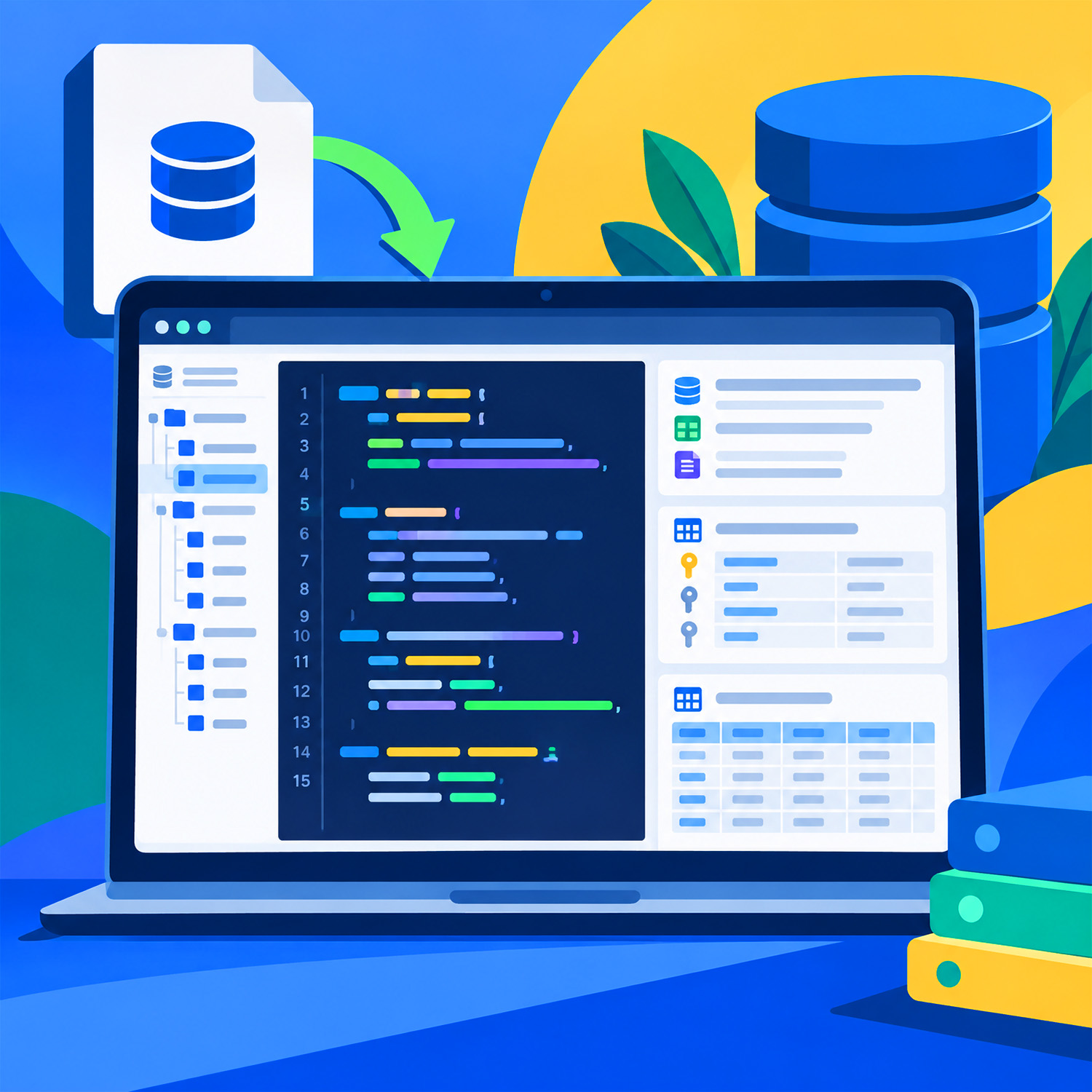
SQL Übersicht, statt Zeile für Zeile zu durchsuchen
SQL-Backups lassen sich leichter verstehen, wenn Inhalte klar gegliedert sind. Öffne deine SQL-Datei direkt im Browser, entdecke Tabellen und Einträge und verschaffe dir einen raschen Überblick – ohne Upload und ohne mehr Software. Deine Datei bleibt dabei lokal auf deinem Gerät.
SQL-Dateien direkt im Browser lesen
Öffne eine SQL-Datei und sieh dir Quelltext, Tabellen und Einträge übersichtlich an.
SQL-Datei hier ablegen
Ziehe eine Datei in dieses Feld oder wähle sie auf deinem Gerät aus. 100 % Datenschutzfreundlich. Die Dateien verlassen nicht dein Gerät
Geeignet für .sql und andere Textdateien bis 20 MB.
- Anlegen (CREATE)
- Ändern (ALTER)
- Einfügen (INSERT, COPY)
- Aktualisieren (UPDATE)
- Löschen (DELETE, DROP)
- Abfragen (SELECT)
- Sonstige (SET, USE …)
- Datei
- Größe
- Zeilen
- Anweisungen
- Tabellen angelegt
- Ansichten (Views)
- Indizes
- Trigger und Routinen
- Art der Datenbank
Anweisungen nach Art
Keine Anweisungen für diese Auswahl.
In dieser Datei wurden keine Einträge (INSERT oder COPY) gefunden.
Eine SQL-Datei besteht aus reinem Text und ist trotzdem schwer zu lesen, sobald sie ein ganzes Datenbank-Backup enthält. Mit dem SQL Viewer öffnest du solche Dateien direkt im Browser. Der Quelltext erscheint mit farbiger Hervorhebung und Zeilennummern. Eine schmale Karte am Rand zeigt dir auf einen Blick, wo Tabellen angelegt und wo Daten eingefügt werden.
Neben dem Quelltext bekommst du eine Übersicht, eine Liste aller Anweisungen, den Aufbau deiner Tabellen mit Spalten und Schlüsseln sowie eine Vorschau der enthaltenen Einträge. Alles läuft in deinem Browser: Deine Datei wird weder hochgeladen noch gespeichert. So eignet sich das Tool zum Prüfen von Backups, zum Nachschlagen in Exportdateien und zum schnellen Verstehen fremder Datenbanken.
Häufige Fragen
Was ist der SQL Viewer?
Der SQL Viewer ist ein kostenloses Online-Tool, mit dem du SQL-Dateien im Browser öffnen und lesen kannst. Du brauchst dafür kein Konto und keine zusätzliche Software.
Was ist eine SQL-Datei?
Eine SQL-Datei enthält Befehle für eine Datenbank, zum Beispiel zum Anlegen von Tabellen oder zum Einfügen von Daten. Typisch sind Sicherungen („Dumps“) und Exportdateien, die du aus Programmen wie phpMyAdmin erhältst.
Wird meine Datei hochgeladen?
Nein. Die Datei wird ausschließlich in deinem Browser gelesen und ausgewertet. Sie wird nicht an einen Server gesendet und nicht gespeichert. Sobald du die Seite verlässt oder alles zurücksetzt, ist sie weg.
Wie öffne ich eine Datei?
Klicke auf „Datei auswählen“ oder ziehe die Datei in das Feld. Alternativ kannst du über „Text einfügen“ SQL-Text aus der Zwischenablage anzeigen lassen. Zum Ausprobieren gibt es außerdem ein kleines Beispiel.
Was zeigen die einzelnen Ansichten?
Der Quelltext zeigt die Datei mit Zeilennummern und Farben, dazu Suche und Zeilensprung. Die Übersicht fasst Größe, Anzahl der Anweisungen und Objekte zusammen. Unter „Anweisungen“ siehst du jede einzelne Anweisung, unter „Tabellen“ den Aufbau deiner Tabellen und unter „Daten“ die eingefügten Einträge.
Wie groß darf die Datei sein?
Bis zu 20 MB und etwa 500.000 Zeilen. Der Quelltext wird dabei nur stückweise dargestellt, damit auch große Dateien flüssig bleiben. Bei den Daten werden höchstens 2.000 Zeilen je Tabelle geladen.
Kann ich SQL ausführen oder Daten ändern?
Nein. Der SQL Viewer ist nur zum Lesen gedacht. Es wird nichts ausgeführt und nichts verändert, deine Datenbank und deine Datei bleiben unberührt.
Welche Datenbanken werden unterstützt?
Der Viewer kommt mit Dateien aus MySQL, MariaDB, PostgreSQL, SQLite und Microsoft SQL Server zurecht. Die Art der Datenbank wird nur geschätzt. Ungewöhnliche Schreibweisen können deshalb in einzelnen Fällen nicht perfekt erkannt werden.
Warum sehe ich falsche Zeichen bei Umlauten?
Der Viewer erkennt UTF-8 und UTF-16 automatisch und greift bei älteren Dateien auf Windows-1252 zurück. Bleiben Zeichen trotzdem falsch, wurde die Datei vermutlich in einer anderen Kodierung gespeichert.
Wofür sind Vollbild und „Alles zurücksetzen“?
Mit „Vollbild“ nutzt du den ganzen Bildschirm zum Lesen. „Alles zurücksetzen“ schließt die Datei und setzt Suche, Filter und Ansichten zurück, damit du von vorn beginnen kannst.
Ohne Anmeldung
100 % kostenlos
Datenschutzfreundlich
Direkt im Browser
Intuitiv bedienbar
Interaktiv & vielseitig
Hier ist noch mehr zu entdecken

CSS Animation Generator
UUID Generator

SQL-Viewer

HTML CSS JavaScript Formatter
JSON XML Konverter

JSON-Validator

Slug-Generator

HTML-Generator

API Key Generator
Hinweise und Feedback
Wir sind bestrebt, unsere Website kontinuierlich zu aktualisieren, zu optimieren und weiterzuentwickeln.
Sollte etwas nicht richtig funktionieren oder unvollständig sein kannst du zunächst einen Browser wie Firefox oder Chrome verwenden oder den Cache deines Browsers leeren.
Wenn das Problem weiterhin besteht, dir veraltete Informationen oder fehlerhafte Funktionen, inhaltliche Unklarheiten oder Lücken auffallen oder du einen Verbesserungsvorschlag für uns hast, kannst du uns per E-Mail schreiben. Wir freuen uns über deine Hinweise und Vorschläge. Sie helfen uns, mögliche Verbesserungen und Optimierungen zu erkennen und bei der Weiterentwicklung unserer Website zu berücksichtigen.