

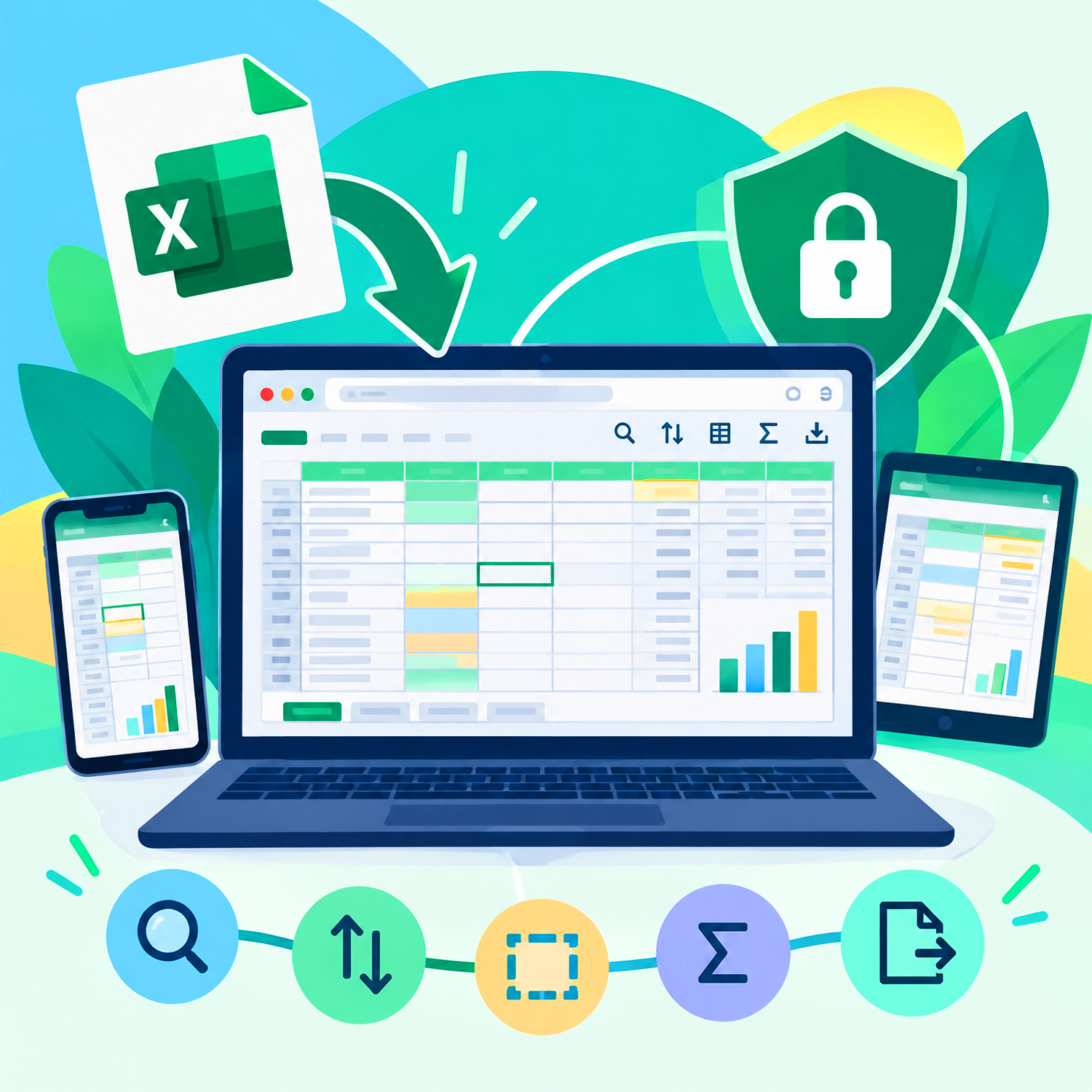
Excel-Ansicht sichtbar
Manchmal braucht es nur einen schnellen Blick in eine Tabelle. Mit einem Excel-Viewer lassen sich Tabellenblätter direkt im Browser betrachten, durchsuchen und sortieren – ohne zusätzliche Software. Einfach öffnen, bequem arbeiten und die volle Kontrolle über die eigenen Daten behalten.
Excel-Dateien direkt im Browser öffnen und ansehen
Zieh deine Tabelle einfach hinein: ohne Anmeldung, ohne Installation und ohne dass deine Datei dein Gerät verlässt.
Excel-Datei hier ablegen
oder
Möglich sind .xlsx, .xlsm, .csv und .tsv bis 30 MB. Deine Datei bleibt auf deinem Gerät.
Tabellen ansehen, wenn gerade kein Excel zur Hand ist
Mit dem Excel-Viewer öffnest du Tabellen auch dann, wenn du kein Excel installiert hast. Zum Beispiel am Smartphone, auf dem Rechner im Büro oder bei Freunden. Du wählst deine Datei aus und siehst wenige Augenblicke später alle Tabellenblätter mit Zahlen, Texten, Datumsangaben, Farben und Formatierungen so, wie du sie kennst.
Der Viewer kann außerdem mehr als nur anzeigen: Du kannst nach Begriffen suchen, Spalten sortieren, Zellen markieren und dir Summe und Mittelwert direkt anzeigen lassen oder das aktuelle Blatt als CSV-Datei speichern. Deine Datei wird dabei nur in deinem Browser gelesen und nie hochgeladen. Deine Originaldatei bleibt unverändert, denn der Viewer ist ein reiner Betrachter.
Häufige Fragen
Was ist der Excel-Viewer?
Der Excel-Viewer ist ein kostenloses Online-Werkzeug, mit dem du Excel-Dateien direkt im Browser öffnen und lesen kannst. Du brauchst dafür kein Konto, keine Vorkenntnisse und kein zusätzliches Programm.
Wie funktioniert das?
Ziehe deine Datei in das Feld oder tippe auf „Datei auswählen“. Danach erscheint die Tabelle. Unten wechselst du zwischen den Tabellenblättern, oben kannst du suchen, den Zoom ändern oder in den Vollbildmodus wechseln. Mit „Alles zurücksetzen“ beginnst du wieder von vorn.
Welche Dateien kann ich öffnen?
Der Viewer öffnet Excel-Arbeitsmappen im Format .xlsx und .xlsm sowie Textdateien im Format .csv und .tsv. Das alte Format .xls wird nicht unterstützt. Öffne solche Dateien in Excel und speichere sie über „Speichern unter“ als .xlsx.
Wird meine Datei hochgeladen?
Nein. Deine Datei wird ausschließlich in deinem Browser gelesen. Sie wird weder an uns noch an einen anderen Server gesendet und nirgendwo gespeichert. Sobald du die Seite schließt oder „Alles zurücksetzen“ wählst, ist sie wieder weg.
Was kann ich mit dem Viewer machen?
Du kannst zwischen Tabellenblättern wechseln, nach Begriffen suchen, Spalten auf- oder absteigend sortieren und Zellen oder ganze Bereiche markieren. Bei markierten Zahlen siehst du unten sofort Anzahl, Summe, Mittelwert, kleinsten und größten Wert. Markierte Zellen kannst du kopieren, und das aktuelle Blatt lässt sich als CSV-Datei speichern.
Kann ich die Tabelle auch bearbeiten?
Nein, der Viewer ist zum Ansehen gedacht. Deine Originaldatei wird nicht verändert. Sortieren und Suchen wirken sich nur auf die Anzeige aus.
Warum sieht manches anders aus als in Excel?
Bei Formeln zeigt der Viewer das Ergebnis, das beim letzten Speichern in der Datei stand. Neu berechnet wird nichts. Diagramme, Bilder, Rahmenlinien und bedingte Formatierungen werden nicht dargestellt. Zahlen, Texte, Datumsangaben, Farben und verbundene Zellen siehst du dagegen wie gewohnt.
Wie groß darf die Datei sein?
Bis zu 30 MB. Sehr große Tabellenblätter werden auf die ersten 200.000 Zeilen begrenzt, damit dein Browser flüssig bleibt. Damit auch große Blätter übersichtlich bleiben, zeigt der Viewer die Zeilen seitenweise an.
Was ist, wenn meine Datei passwortgeschützt ist?
Geschützte Dateien können nicht geöffnet werden. Entferne den Passwortschutz zuerst in Excel, speichere die Datei neu und öffne sie dann hier.
Funktioniert der Viewer auch auf dem Smartphone?
Ja. Die Oberfläche passt sich der Bildschirmgröße an. Auf kleinen Bildschirmen wählst du das Tabellenblatt in einer Auswahlliste, und alle Bedienelemente lassen sich bequem mit dem Finger antippen. Für viele Spalten lohnt sich der Vollbildmodus.
Kostet der Excel-Viewer etwas?
Nein, die Nutzung ist kostenlos und ohne Anmeldung möglich.
Ohne Anmeldung
100 % kostenlos
Datenschutzfreundlich
Direkt im Browser
Intuitiv bedienbar
Interaktiv & vielseitig
Hier ist noch mehr zu entdecken

Word-Viewer

Prozentrechner

QR-Code-Generator

Kalorienrechner

Rabattrechner

Mehrwertsteuer berechnen
JPG-Konverter

Idealgewicht Rechner

Angebot-Generator
Hinweise und Feedback
Wir sind bestrebt, unsere Website kontinuierlich zu aktualisieren, zu optimieren und weiterzuentwickeln.
Sollte etwas nicht richtig funktionieren oder unvollständig sein kannst du zunächst einen Browser wie Firefox oder Chrome verwenden oder den Cache deines Browsers leeren.
Wenn das Problem weiterhin besteht, dir veraltete Informationen oder fehlerhafte Funktionen, inhaltliche Unklarheiten oder Lücken auffallen oder du einen Verbesserungsvorschlag für uns hast, kannst du uns per E-Mail schreiben. Wir freuen uns über deine Hinweise und Vorschläge. Sie helfen uns, mögliche Verbesserungen und Optimierungen zu erkennen und bei der Weiterentwicklung unserer Website zu berücksichtigen.